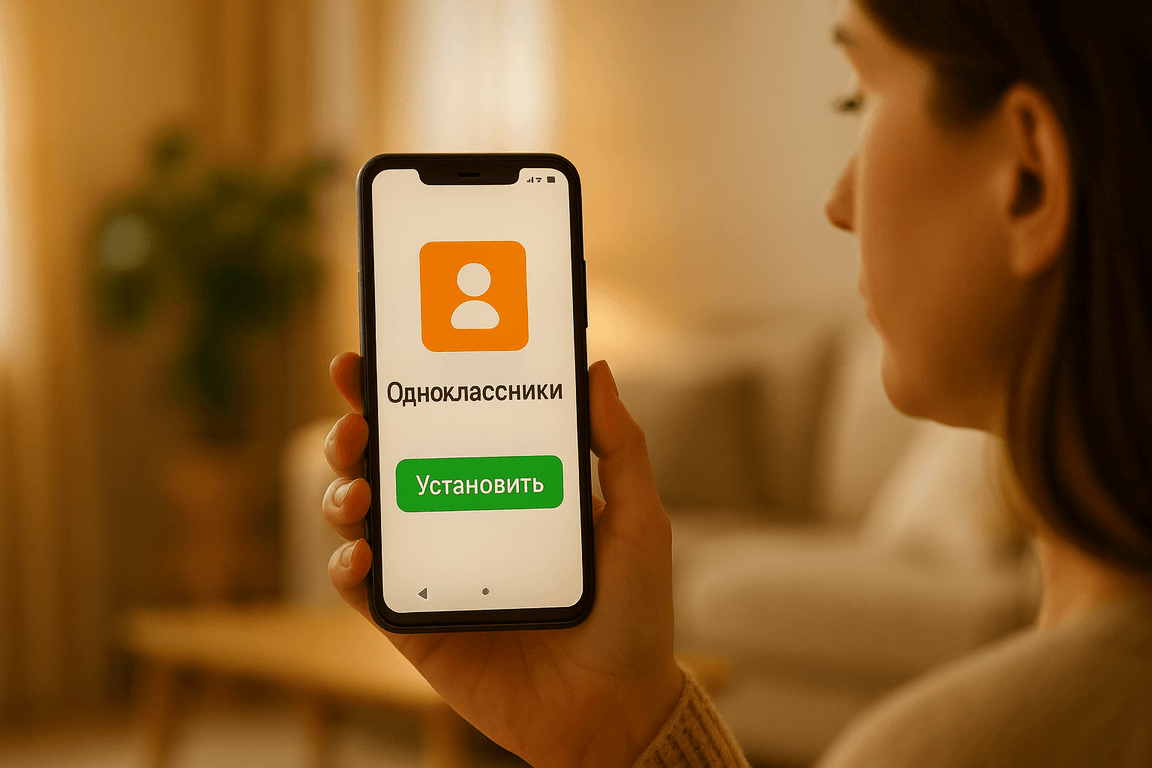
Одноклассники — это знакомая многим социальная сеть, в которой удобно поддерживать связь с семьёй, одноклассниками и друзьями: обмениваться сообщениями, фотографиями и видео, слушать музыку, участвовать в группах и прямых эфирах. Если вы давно хотели поставить приложение Одноклассники на Android и настроить профиль «под себя», этот материал поможет сделать всё спокойно и без лишних шагов.
Подготовка устройства и установка на Android
Перед установкой убедитесь, что телефон стабильно подключён к интернету и готов к работе приложения соцсети. Ниже — короткая подготовка и два удобных способа установки.
Подготовка устройства
- Версия системы: проверьте, что Android актуален (обновите в «Настройки → Система → Обновление системы»).
- Память: освободите не менее 500–700 МБ (само приложение + кэш и медиа).
- Аккумулятор: заряд не ниже 20%, энергосбережение временно отключите.
- Google-аккаунт: для установки из Google Play нужен вход в учётную запись.
- Безопасность: держите включённой защиту Play Protect или используйте проверенный антивирус.
Способ 1. Установка через Google Play
- Откройте Google Play и введите запрос «Одноклассники».
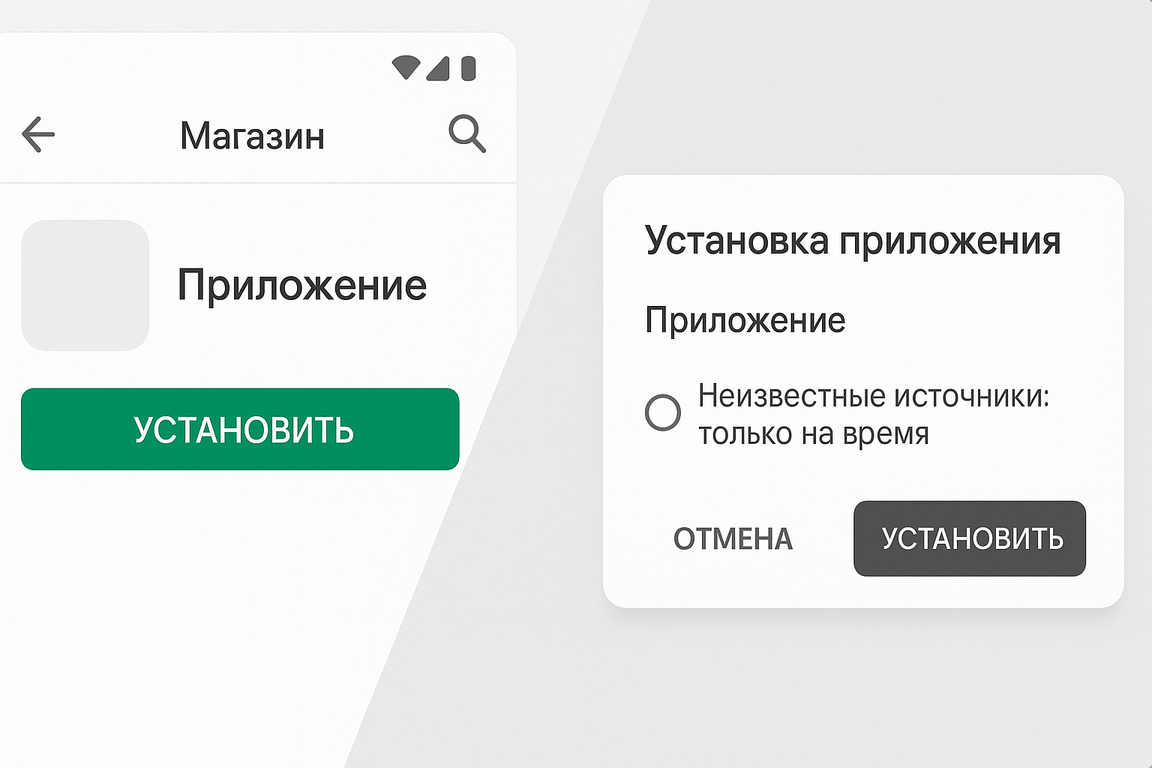
- Выберите приложение от официального разработчика и нажмите «Установить».
- Дождитесь окончания загрузки; ярлык появится на домашнем экране.
Плюсы способа — автоматические обновления и встроенная проверка безопасности.
Способ 2. Установка через APK (альтернатива без Google Play)
Подходит для устройств без сервисов Google или при проблемах с магазином.
- Скачайте установочный файл APK из доверенного источника (страницы приложения).
- Разрешите установку для вашего браузера: «Настройки → Приложения → Специальный доступ → Установка неизвестных приложений» → выберите браузер → «Разрешить».
- Откройте скачанный файл APK и подтвердите установку.
- После установки верните запрет на «Неизвестные источники» и удалите APK, чтобы освободить память.
Важно: при скачивании используйте только надёжные площадки, не игнорируйте предупреждения системы и не выдавайте лишних разрешений во время первого запуска.
Если установка не начинается или прерывается
- Мало памяти: удалите крупные файлы/приложения, очистите кэш.
- Нестабильный интернет: переключитесь на Wi-Fi или мобильную сеть с хорошим сигналом.
- Повреждённый файл: перекачайте APK или попробуйте обновить приложение через Google Play.
- Несовместимость: старая версия Android или неподходящая архитектура процессора — установите более подходящую версию приложения либо обновите систему.
- Блокировка безопасности: временно отключите ограничение только на время установки APK и снова включите после.
Когда приложение установлено, запускайте его с ярлыка. В следующем разделе разберём первый вход и создание аккаунта, а затем аккуратную настройку профиля и приватности.
Первый запуск и регистрация аккаунта
После установки откройте приложение с ярлыка. На стартовом экране вы увидите варианты входа и создания нового профиля. Ниже — понятные шаги, которые помогут быстро пройти первичный запуск, защитить аккаунт и избежать лишних разрешений.
Выбор языка и базовые разрешения
Приложение обычно подстраивается под язык системы. Если появится запрос на доступ к уведомлениям, медиа или контактам — давайте только то, что действительно нужно прямо сейчас. Доступ к контактам пригодится позже для поиска знакомых, его можно включить вручную из настроек.
Вход в существующий аккаунт
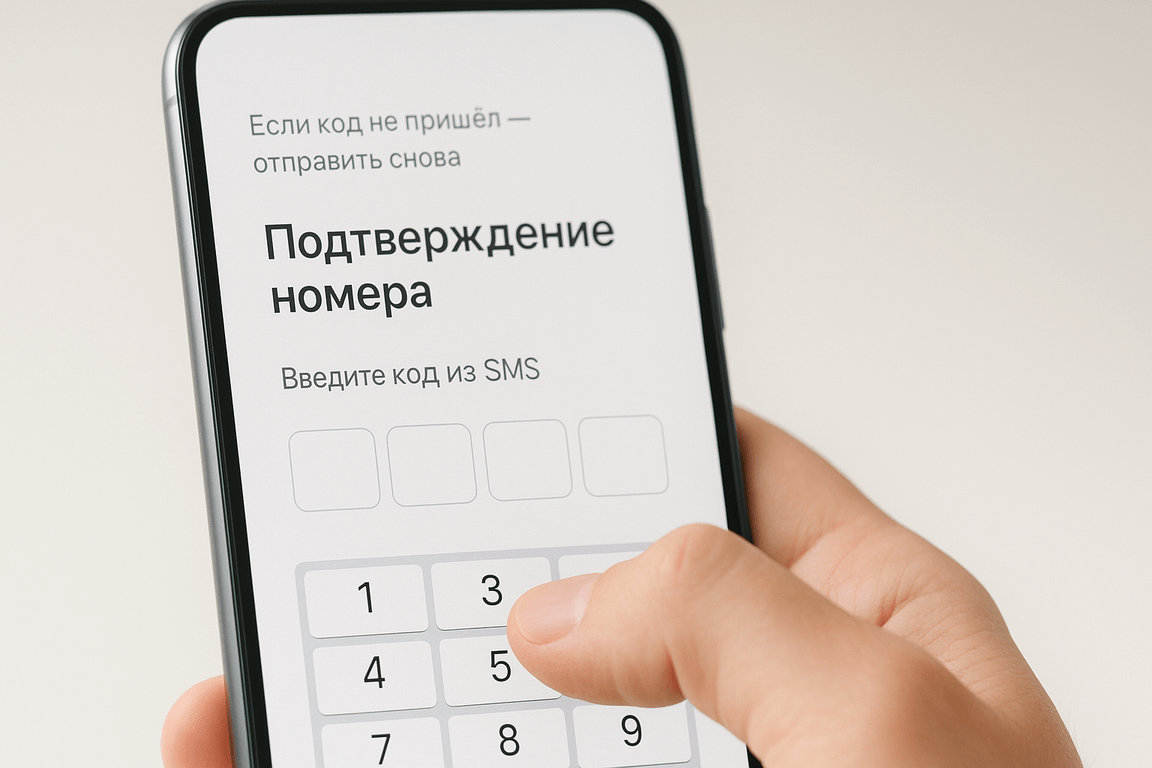
- По номеру телефона: укажите номер в международном формате, получите SMS-код и введите его в приложении. Если у вас две SIM-карты, убедитесь, что номер активен для приёма SMS.
- По e-mail: введите адрес и пароль. Если не помните пароль, воспользуйтесь ссылкой «Забыли пароль?» — код подтверждения придёт на почту или телефон, привязанный к профилю.
- Защита входа: после авторизации включите дополнительную проверку (двухэтапный вход) в настройках безопасности — это сильно снижает риск несанкционированного доступа.
Создание нового профиля
- Укажите номер телефона. На этот номер придёт SMS с кодом подтверждения. Ввод кода привяжет аккаунт и ускорит восстановление доступа в будущем.
- Заполните базовые данные. Имя и фамилия — реальные, чтобы друзья быстрее нашли вас. Дату рождения и город можно скрыть в приватности позже.
- Придумайте пароль. Не короче 8–10 символов, с буквами и цифрами. Не используйте один и тот же пароль для разных сервисов.
- Фото профиля. Загрузите нейтральный снимок, по которому вас узнают. Если не готовы — пропустите, добавите позже.
- Начальные рекомендации. Приложение предложит группы и друзей. Подписывайтесь избирательно — алгоритм быстрее поймёт интересы, а лента станет полезнее.
Разрешения, которые стоит отложить
- Контакты: подключите, когда решите импортировать знакомых. До этого момента поиск можно делать вручную.
- Камера и микрофон: нужны для фото, видео и звонков. Разрешите при первом реальном использовании соответствующих функций.
- Доступ к файлам: включайте, когда собираетесь загружать фото/видео. Это безопаснее, чем давать разрешение «на всякий случай».
Если SMS или письмо не приходят
- Проверьте, что номер введён верно и телефон ловит сеть; попробуйте переключиться между Wi-Fi и мобильным интернетом.
- Подождите 1–2 минуты и запросите код ещё раз; смотрите папку «Спам» в почте.
- На двухсимочных устройствах временно отключите вторую SIM или поставьте активной нужную линию для SMS.
Быстрая базовая защита
- Привяжите e-mail: он пригодится для восстановления доступа при смене телефона.
- Включите вход по коду или биометрию: если телефон поддерживает отпечаток/Face Unlock, активируйте этот способ в настройках приложения.
- Проверьте активные сессии: в разделе безопасности завершите входы на старых устройствах.
На этом первичный запуск завершён: вы вошли или создали профиль, подтвердили контакты и задали основу для защиты аккаунта. Далее перейдём к оформлению страницы и базовым настройкам, чтобы лента и уведомления работали комфортно и без лишнего шума.
Оформление профиля и базовые настройки
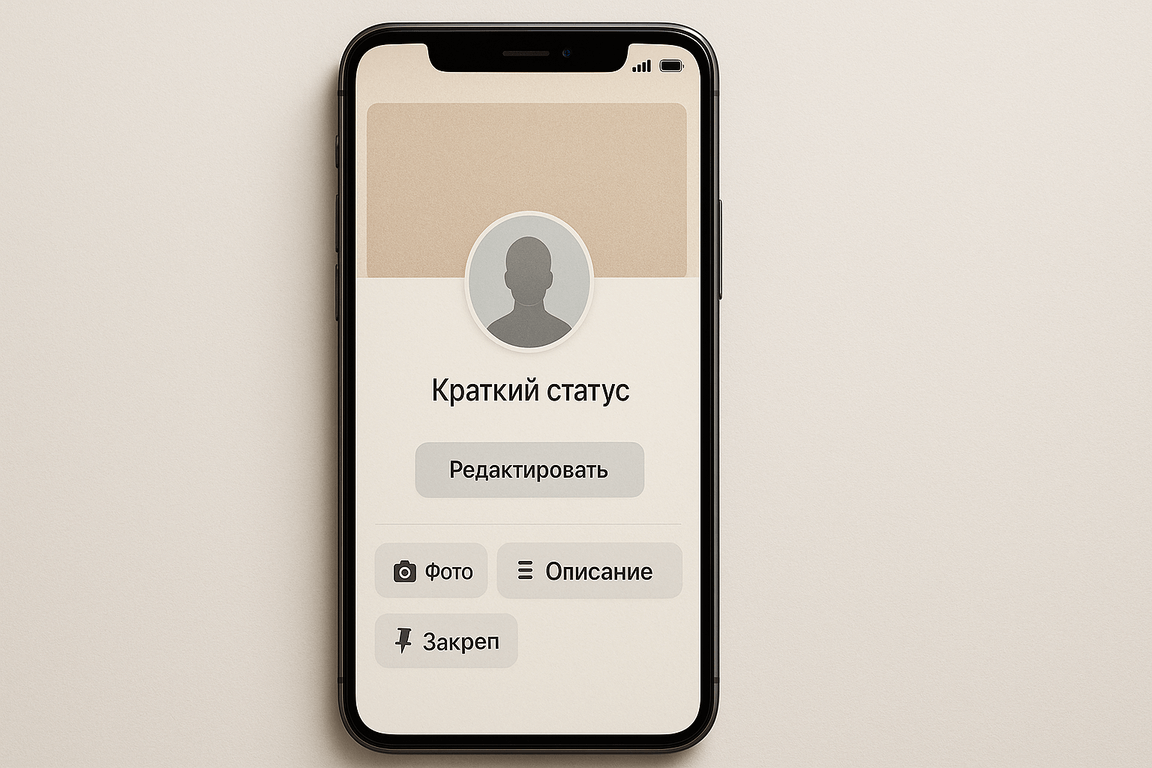
Чем аккуратнее оформлен профиль, тем чаще вас находят друзья и тем понятнее алгоритмам ваши интересы. Сконцентрируемся на том, что видно сразу: фото, обложка, базовая информация и несколько ключевых настроек приложения, влияющих на ленту и удобство.
Фото и обложка
- Аватар: выбирайте чёткий портрет при хорошем освещении. Крупный план головы и плеч без избыточных фильтров помогает знакомым узнать вас с первого взгляда.
- Обложка профиля: уместен нейтральный фон — пейзаж, хобби, любимый город. Если сомневаетесь, берите простые текстуры без мелких деталей, чтобы надписи поверх читались легко.
- Кадрирование: перед сохранением проверьте, как изображение выглядит в круглом (аватар) и широком (обложка) форматах — важные элементы не должны «уезжать» под края.
Имя, статус и короткое описание
- Имя и фамилия: используйте реальные данные, чтобы вас проще находили. При необходимости укажите альтернативное написание в описании.
- Статус: короткая фраза о занятиях или настроении помогает «оживить» страницу и дает контекст новым контактам.
- О себе: 1–2 строки о профессии, интересах и городе. Чем конкретнее формулировки, тем лучше рекомендации групп и друзей.
Контакты и полезные поля
- Телефон и e-mail: добавьте для восстановления доступа и связи по деловым вопросам. Позже вы сможете настроить видимость этих полей.
- Город, дата рождения, образование, работа: заполните по возможности — это ускорит поиск знакомых и улучшит подбор событий.
- Семья и отношения: укажите только то, что готовы показывать — детали приватности настроим в следующем разделе.
Первые публикации и закреп
- Знакомящий пост: кратко расскажите, чем делитесь в профиле — фото семьи, путешествия, рецепты, хобби. Это задаёт тон ленте и комментариям.
- Закреплённая запись: поместите вверх полезный пост — например, приветствие или актуальные ссылки на группы/альбомы.
- Медиа: загружайте 2–5 качественных фото вместо одного потока снимков подряд — это выглядит аккуратнее и привлекает внимание.
Базовые настройки приложения
- Уведомления: включите только важное — личные сообщения, упоминания, ответы на комментарии. Отключите редкие пуши, чтобы приложение не отвлекало.
- Лента: подпишитесь на 5–10 близких по теме групп и людей — так алгоритм быстрее «поймёт» интересы и перестанет показывать лишнее.
- Медиа и автозагрузка: ограничьте автоматическое воспроизведение видео и загрузку больших файлов по мобильной сети — экономит трафик и батарею.
- Тема интерфейса: активируйте тёмную тему, если часто пользуетесь вечером — глаза меньше устают, а OLED-экраны расходуют меньше энергии.
- Язык и регион: проверьте корректность — от этого зависит формат даты, локальные рекомендации и поисковые подсказки.
Синхронизация контактов — по необходимости
Импорт контактов ускоряет поиск друзей, но не обязателен. Если решите подключить, проверьте разрешение на доступ к адресной книге и убедитесь, что синхронизация включена именно тогда, когда она действительно нужна.
Экономия ресурсов и стабильность
- Фоновая работа: разрешите приложению работать в фоне только для получения сообщений и звонков; остальные фоновые активности держите под контролем.
- Очистка кэша: периодически очищайте кэш медиа в настройках приложения — это освобождает память без потери данных.
После этих шагов профиль выглядит аккуратно, а приложение работает предсказуемо и не перегружает телефон. Далее перейдём к тонким настройкам приватности и безопасности, чтобы вы сами определяли, кто и что видит на вашей странице.
Приватность и безопасность данных
Пока профиль ещё «свежий», самое время задать границы видимости и усилить защиту. Ниже — практичные настройки, которые помогают сохранить личное пространство и снизить риск взлома без лишних ограничений для общения.
Что показывать и кому
- Публикации и истории: для каждого нового поста выбирайте аудиторию (например, «только друзья»). Чувствительные записи переносите в закрытые альбомы.
- Профиль и контакты: ограничьте видимость телефона, e-mail, даты рождения и города. Оставляйте открытым только то, что действительно помогает знакомым вас найти.
- Список друзей и подписки: при желании скрывайте их от посторонних — это уменьшает нежелательные запросы.
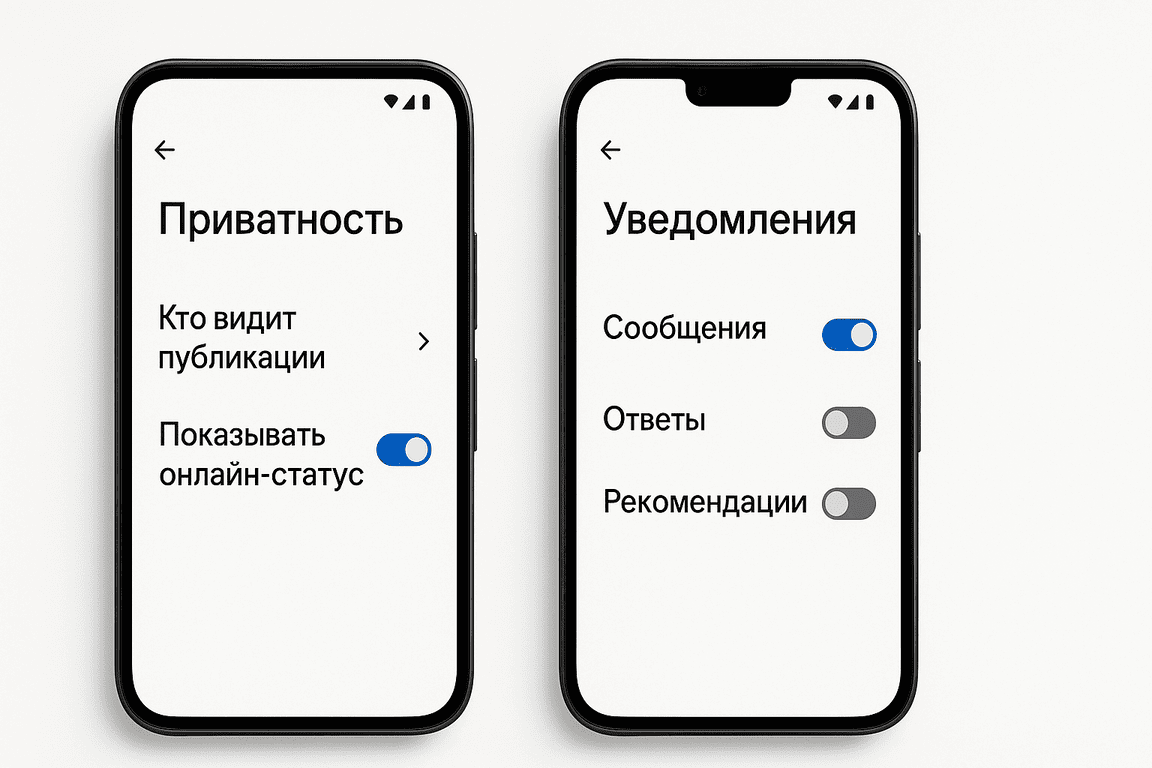
- Онлайн-статус и «последний визит»: отключите показ, если не хотите объясняться, почему не ответили сразу.
- Комментирование и упоминания: разрешите комментировать друзьям, запретите отметки на фото неизвестными аккаунтами.
- Поисковая видимость: урежьте индексирование профиля внешним поиском и выдачу по номеру телефона, если цените приватность.
Разрешения приложений на Android
- Контакты: включайте только при осознанном импорте. После завершения импорт можно отключить.
- Камера и микрофон: выдавайте доступ «по запросу», когда реально снимаете фото/видео или совершаете звонок.
- Память (файлы и медиа): разрешайте на время загрузки и съёмки, избегайте постоянного доступа без надобности.
- Геолокация: чаще всего не нужна. Если используете геометки — оставляйте доступ только «во время использования».
- Показы поверх других окон и автозапуск: отключите, если не пользуетесь плавающими окнами и хотите меньше отвлечений.
Защита входа и восстановление
- Уникальный пароль: не короче 10–12 символов, с буквами и цифрами. Не повторяйте пароли из других сервисов, удобнее — менеджер паролей.
- Двухэтапная проверка (2FA): включите дополнительный код при входе — это защищает даже при утечке пароля.
- Привязки для восстановления: актуальный номер телефона и e-mail — на случай утери доступа или смены устройства.
- Активные сессии: периодически просматривайте список входов и завершайте лишние (старые телефоны, чужие браузеры).
- Экран блокировки: PIN/графический ключ/биометрия; скрывайте текст уведомлений на заблокированном экране.
Фото, видео и геометки
- EXIF-данные: в камере отключите запись местоположения; перед публикацией при необходимости очищайте метаданные.
- Альбомы: для семейных фото используйте закрытые альбомы и выборочную аудиторию, ограничьте репосты.
- Отметки: запретите автоматические теги и подтверждайте отметки вручную.
Сообщения, заявки и проявления
- Кто может писать: оставьте «друзья» или «друзья и друзья друзей», если слишком много спама.
- Фильтры: включите отбор сообщений от неизвестных в отдельную вкладку.
- Блокировка и жалобы: не отвечайте на навязчивые или подозрительные обращения — сразу блокируйте и отправляйте жалобу.
Синхронизация и персонализация
- Импорт адресной книги: опция удобна, но необязательна. Если включали — позже можно удалить загруженные контакты.
- История и персонализация: периодически очищайте историю поиска и пересмотрите настройки персонализированных рекомендаций и рекламы.
- Минимизация данных: делитесь только тем, без чего сервис не работает — это простое правило снижает риски по умолчанию.
Если потеряли телефон или доступ
- Смените пароль: сразу с другого устройства/браузера.
- Завершите сеансы: выйдите со всех устройств, затем войдите заново только на своих.
- SIM и почта: восстановите номер у оператора и доступ к e-mail, чтобы вернуться в аккаунт.
- Найдите устройство: используйте встроенную функцию «Найти устройство» Android, чтобы заблокировать или стереть данные.
Настроив приватность и защиту один раз, вы получаете спокойную ленту без лишних запросов и уверенность, что доступ к профилю контролируете именно вы. В следующий разберём уведомления, работу с медиа и удобные функции, чтобы Одноклассники оставались полезными каждый день.
Уведомления, медиа и полезные функции
Чтобы Одноклассники не отвлекали по пустякам и при этом оставались полезными, настроим уведомления «по делу», оптимизируем работу с фото и видео и разберём функции, которые экономят время в повседневном общении.
Уведомления: только важное
- Личные сообщения и ответы: оставьте включёнными — это основной канал связи. Отдельно включите уведомления о упоминаниях в комментариях.
- Лайки и прочая активность: отключите или переведите в «тихий режим», чтобы избежать лишних пушей.
- Группы и события: оставьте уведомления только для избранных сообществ; для остальных — «только внутри приложения».
- E-mail-уведомления: сузьте до восстановления доступа и редких системных писем.
- Каналы Android: в «Настройки телефона → Уведомления → Одноклассники» отключите ненужные категории (например, «Рекомендации»), оставив «Сообщения» и «Ответы».
Тихие часы и фокус
- Расписание «Не беспокоить»: задайте ночной интервал, чтобы пуши не будили.
- Исключения: разрешите звонки/сообщения только от «Избранных» контактов.
- Экономия батареи: если пропадают уведомления — снимите ограничения с приложения в «Электропитание/Оптимизация», чтобы мессенджер работал в фоне.
Фото и видео без перегруза
- Качество загрузки: установите «Высокое — по Wi-Fi, стандартное — по мобильной сети», чтобы экономить трафик.
- Автовоспроизведение: отключите автоплей видео в ленте по мобильной сети — телефон меньше расходует батарею.
- Геометки и метаданные: публикуйте фото без координат; при необходимости чистите EXIF перед загрузкой.
- Альбомы и видимость: семейные фото — в закрытые альбомы с выборочной аудиторией; включите запрет репостов.
- Очистка кэша: периодически очищайте кэш медиа в настройках приложения — это освобождает сотни мегабайт без потери публикаций.
Музыка и подкасты
- Фоновое проигрывание: слушайте треки при заблокированном экране; включите «Контроллер на экране блокировки» для удобства.
- Качество аудио: выберите «Стандартное по мобильной сети, высокое по Wi-Fi», чтобы стриминг не «съедал» трафик.
- Плейлисты: создайте отдельные подборки «Для прогулки», «Для дома» и закрепите их в быстром доступе.
Сообщения, звонки и быстрые ответы
- Быстрые ответы: включите шаблоны («Напишу позже», «Удобно поговорить в 19:00?»), чтобы реже отвлекаться на набор текста.
- Пин-чаты: закрепите важные диалоги наверху списка сообщений.
- Фильтр неизвестных: перенаправляйте сообщения от незнакомцев в отдельную вкладку — меньше спама и отвлечений.
- Звонки: оставьте разрешения на микрофон/камеру «по запросу»; так приложение спросит доступ только при вызове.
Лента, группы и закладки
- Тонкая подписка: лучше 5–10 близких по теме групп, чем сотни общих — алгоритм точнее подбирает посты.
- Скрыть лишнее: если публикации неинтересны, используйте «Скрыть» — меньше «шума» в дальнейшем.
- Закладки: сохраняйте полезные посты и рецепты в «Избранное», делайте коллекции — удобно возвращаться с телефона.
Поиск и рекомендации
- Поиск людей: уточняйте город/школу/год выпуска — так быстрее находить «своих».
- Умные подсказки: периодически очищайте историю поиска, чтобы рекомендации не «залипали» на старых запросах.
Экономия трафика и памяти
- Мобильная сеть: запретите автозагрузку медиа по LTE/5G; разрешайте только фото по клику.
- Фоновая синхронизация: ограничьте фоновые обновления ленты, если важно беречь батарею.
- Хранилище: раз в несколько недель чистите черновики и временные файлы в приложении.
С такими настройками приложение не отвлекает по мелочам, медиа загружаются быстро и в нужном качестве, а основные функции всегда под рукой. Далее можно перейти к практическим советам по ежедневному использованию — общению в группах, семейным альбомам и удобной организации ленты.